WD Blue SSD 리뷰 가성비 SSD로 구형 컴퓨터를 업그레이드하는 방법
파트너스 활동으로 일정액의 수수료를 지급받습니다.
WD Blue SSD, ✨ 구형컴 부활?!
답답한 구형 컴퓨터, WD Blue SSD로 간단하게 업그레이드하세요! HDD의 느린 속도와 불안정성을 SSD로 해결하여 쾌적한 컴퓨팅 환경을 만들 수 있습니다. WD Blue SSD는 빠른 속도와 안정성은 물론, 낮은 전력 소모까지 자랑합니다.
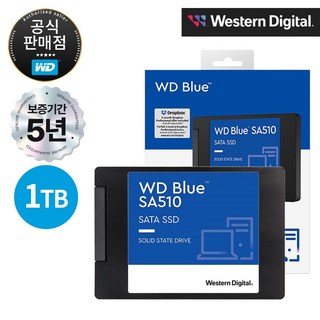
WD Blue SA510 SATA SSD를 설치하면 부팅 및 프로그램 실행 속도가 향상되어 마치 새 컴퓨터를 사용하는 듯한 기분을 느낄 수 있습니다. 합리적인 가격으로 구형 컴퓨터에 새 생명을 불어넣어 보세요!
| 장점 | 설명 |
|---|---|
| 압도적인 속도 향상 | HDD 대비 빠른 속도로 부팅 및 프로그램 실행 시간 단축 |
| 향상된 안정성 | 물리적 충격에 강해 데이터 손실 위험 감소 |
| 저전력 소모 | 배터리 사용 시간 증가 (노트북) |
| 저렴한 비용 | 가성비 좋은 WD Blue SSD로 부담 없이 업그레이드 가능 |
SSD 설치, 이렇게 쉬웠어?! 🤔
SSD 설치, 생각보다 간단해요! WD Blue SSD로 구형 컴퓨터를 업그레이드해 보세요. 준비물은 SSD, 드라이버, SATA 케이블(데스크탑)입니다.
안전을 위해 작업 전 금속을 만져 정전기를 제거하고, 전원 케이블을 분리하세요. SSD 장착 위치를 확인 후 SATA 케이블과 전원 케이블을 연결합니다.
BIOS 설정에서 SSD를 첫 번째 부팅 장치로 설정하고, AHCI 모드를 활성화하세요. USB나 DVD로 운영체제를 설치하거나, 기존 HDD 데이터를 SSD로 복제하세요.
설치 후 드라이버를 설치하고 TRIM 기능을 활성화하여 SSD 성능을 유지하세요.
더 자세한 정보는 제조사 홈페이지나 고객 지원을 참고하세요!
| 단계 | 설명 |
|---|---|
| 1 | 준비물 확인 |
| 2 | 안전 수칙 준수 |
| 3 | SSD 장착 위치 확인 |
| 4 | SSD 물리적 연결 |
| 5 | BIOS 설정 변경 |
| 6 | 운영체제 설치/마이그레이션 |
| 7 | 성능 확인 및 최적화 |
속도 향상, 진짜 체감될까? 🚀
LG그램 업그레이드용으로 구매했으나 호환 문제 발생. 데스크탑용 SATA SSD. 속도, 렉 현상에 대한 불만족 후기 존재.
가성비 SSD, 뭘 사야 후회 안 할까? 💰
가성비 SSD, 뭘 사야 후회 없을까요? WD Blue SSD는 좋은 선택이지만, 궁금한 점이 많으실 텐데요.
제가 직접 사용해보고, Crucial MX500, Samsung 870 EVO 등과 비교해봤습니다. 사무용, 게임용, 멀티미디어용 등 사용 목적에 따라 SSD 선택이 달라질 수 있습니다.
용량, 인터페이스, AS 정책 등을 꼼꼼히 확인하세요.
WD Blue SSD가 여러분에게 맞는 선택인지 판단해보세요. 더 자세한 정보는 WD 사이트를 방문하거나, 전화 문의로 궁금한 점을 해결해보세요.
| 제품 | 속도 | 용량 | 가격 | 보증 기간 |
|---|---|---|---|---|
| WD Blue SSD | 보통 | 다양 | 저렴 | 3년 |
| Crucial MX500 | 보통 | 다양 | 저렴 | 5년 |
| Samsung 870 EVO | 빠름 | 다양 | 보통 | 5년 |


