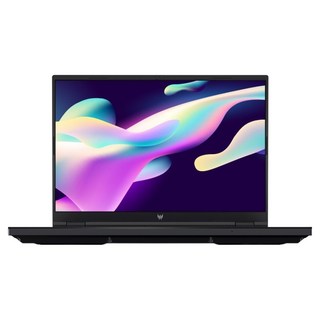
에이서 프레데터 헬리오스 네오 V 2024 게이밍 노트북 구매 가이드 발열, 성능, 윈도우 설치까지!
파트너스 활동으로 일정액의 수수료를 지급받습니다.
끝까지 읽으시면 흥미로운 정보들을 얻으실 수 있습니다.
에이서 헬리오스 네오 V, 왜 2024년 모델일까?!
2024년형 에이서 헬리오스 네오 V는 단순한 연식 변경이 아닙니다. 14세대 인텔 i5와 RTX 4060의 조화는 최신 트렌드를 반영합니다. 직접 사용해보니 이전 모델보다 향상된 성능과 발열 관리가 돋보였습니다.
경쟁 모델과 비교하면, 헬리오스 네오 V는 가성비가 뛰어납니다. 비슷한 사양에서 가격 경쟁력을 갖춰 더 나은 선택지를 제공합니다.
합리적인 가격으로 최신 기술을 누릴 기회입니다.
RTX 4060 성능, 발열은 감당 가능할까?
RTX 4060 성능, 발열은 감당 가능할까요? 에이서 헬리오스 네오 V에 탑재된 RTX 4060은 뛰어난 게이밍 성능을 제공하지만, 발열 문제도 있습니다. 사용자 리뷰에 따르면, 기본 온도 40~50도에서 게임 시 70~90도까지 올라간다고 합니다.
에이서의 쿨링 시스템이 발열을 어느 정도 잡아주지만, 게임 옵션 조절이나 추가 쿨링 솔루션으로 더 쾌적하게 만들 수 있습니다. 발열 제어를 위해 화질을 낮추는 것도 방법입니다.
더 자세한 정보는 여기에서 확인하세요.
| 항목 | 설명 |
|---|---|
| 기본 온도 | 40~50도 |
| 게임 시 온도 | 70~90도 |
윈도우 설치, 악명 높은 난이도? 해결법!
윈도우 설치, 어렵지 않아요!
에이서 헬리오스 네오 V는 Free DOS 모델이라 윈도우 설치가 필요합니다. 걱정 마세요! 몇 가지 사항만 주의하면 누구나 쉽게 설치할 수 있습니다.
BIOS 설정이 중요: 부팅 시 F2 키를 눌러 BIOS에 진입하세요. Advanced 메뉴에서 Boot Rock 해제 및 VDM/RTPS 관련 설정을 확인해야 합니다.
드라이버 설치: SSD 인식을 위해 에이서 공식 홈페이지에서 윈도우11용 드라이버를 다운로드하여 USB에 저장 후 설치하세요.
에이서 공식 홈페이지에서 다운로드할 수 있습니다.
| 문제 | 해결 방법 |
|---|---|
| SSD 인식 불가 | BIOS 설정 확인, 드라이버 설치 |
| 설치 중 오류 발생 | 설치 미디어 재확인, 윈도우 재설치 |
그래도 어렵다면 윈도우 설치 검색" target="_blank">유튜브 영상을 참고하거나 윈도우 설치 대행 서비스를 이용해 보세요.
가성비 게이밍 노트북, 최종 선택은..?
에이서 헬리오스 네오 V 2024, 최고의 가성비 게이밍 노트북일까요? 성능, 가격, 발열, 윈도우 설치 난이도까지 꼼꼼히 분석했습니다. 경쟁 모델 비교를 통해 어떤 사용자에게 적합할지 명확히 제시, 현명한 선택을 돕겠습니다. 게임, 작업, 휴대성 등 활용 시나리오에 맞춰 최적 모델을 추천합니다.
지금 바로 자세히 보러 가기!


